Serock jedzenie i wesela nad zegrzem w złotym linie
Złoty Lin to miejsce, które łączy widok na Zalew Zegrzyński z dobrym jedzeniem i elegancką obsługą. Jeśli planujesz wesele lub szukasz lokalu na rodzinny obiad nad wodą, warto poznać ofertę i atmosferę tego obiektu. W artykule podpowiadamy, co warto wiedzieć przed rezerwacją, jakie są kulinarne propozycje oraz jak zorganizować przyjęcie, by goście wspominali je długo.
Co wyróżnia to miejsce
Po pierwsze: lokalizacja. Położenie nad samym brzegiem zalewu daje możliwość organizacji ceremonii i przyjęcia z widokiem na wodę, o zachodzie słońca robi to duże wrażenie.
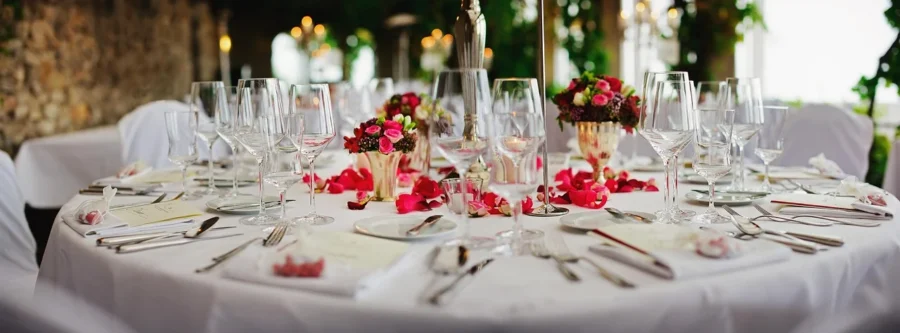
Po drugie: elastyczność. Złoty Lin oferuje różne aranżacje sal i tarasów — od kameralnych, po większe bankiety. Obsługa chętnie dostosowuje menu i dekoracje do oczekiwań pary młodej.
- widok na Zalew Zegrzyński
- możliwość ceremonii plenerowej
- dostosowane pakiety weselne
Oferta kulinarna i przykładowe menu
Kuchnia w Złotym Linie łączy tradycję z nowoczesnymi akcentami. Szef kuchni proponuje klasyczne dania polskie, świeże ryby oraz autorskie desery. Dla osób, które chcą wcześniej sprawdzić propozycje, dostępne są szczegółowe karty smaków.
Warto zerknąć na stronę z ofertą potraw — tam znajdziesz pełne przykłady zestawów. Na miejscu można też omówić indywidualne kompozycje. Przykładowo, w menu często pojawiają się kremy sezonowe, dania z dorsza i pieczone mięsa.
Dla czytelników przygotowaliśmy krótki przegląd pakietów weselnych:
| Pakiet | Zakres | Liczba gości |
|---|---|---|
| Standard | Przystawki, 2 dania główne, deser | do 80 |
| Premium | Bufet zimny, 3 dania główne, tort | 80–150 |
| Exclusive | Menu degustacyjne, open bar, dekoracje | powyżej 150 |
Jeśli chcesz zobaczyć dokładne propozycje dań i ceny, sprawdź aktualne karty — na stronie znajdziesz pełne menu, które ułatwi wybór: serock jedzenie.
Organizacja wesela krok po kroku
Planowanie przyjęcia nad Zegrzem warto zacząć od ustalenia daty i liczby gości. Rezerwacja terminu, sprawdzenie dostępności noclegów i opcja planu B na wypadek złej pogody to pierwsze kroki.
- ustal budżet i liczbę gości
- wybierz pakiet i menu
- zarezerwuj termin i omów szczegóły z koordynatorem
Nie zapominaj o drobnych detalach: oświetlenie tarasu, transport gości z pobliskich miejscowości oraz o tym, by zapytać o opcje dla alergików i dzieci. Złoty Lin oferuje wsparcie koordynatora, który pomaga w harmonogramie dnia wesela.
Jak dojechać i gdzie się zatrzymać
Do Serocka nad Zalewem Zegrzyńskim najłatwiej dojechać samochodem z Warszawy — to około 40–60 minut zależnie od trasy. Są też połączenia autobusowe i lokalne taksówki. Przy planowaniu warto uwzględnić czas na dojazd dla gości zza granicy lub dalszych miast.
Jeśli planujesz kilkudniowe wesele, warto pomyśleć o noclegach w okolicy — Serock i pobliskie miejscowości oferują pensjonaty oraz hotele. Niektóre obiekty współpracują z Złotym Linem i umożliwiają rezerwację pokoi w preferencyjnych cenach.
FAQ
Czy Złoty Lin organizuje ceremonie plenerowe?
Tak, miejsce posiada tereny przybrzeżne i tarasy, na których można zorganizować ceremonię ślubną. Trzeba jednak wcześniej zarezerwować przestrzeń i uzgodnić plan z obsługą.
Jakie opcje dietetyczne są dostępne?
W ofercie znajdują się dania wegetariańskie, wegańskie oraz posiłki bezglutenowe — wszystkie wymagają wcześniejszego zgłoszenia przy rezerwacji.
Czy można przywieźć własny tort lub dekoracje?
Wiele ustaleń jest elastycznych — Złoty Lin pozwala na przyniesienie własnego tortu oraz dekoracji, jednak najlepiej omówić to z koordynatorem, by uniknąć nieporozumień.
Jak wcześnie trzeba rezerwować termin wesela?
Popularne daty w sezonie letnim znikają szybko, więc rekomenduje się rezerwację kilka miesięcy wcześniej, najlepiej na rok przed planowaną uroczystością.
Artykuł powstał w ramach płatnej współpracy reklamowej.
Tekst został utworzony przy pomocy sztucznej inteligencji (modeli językowych).